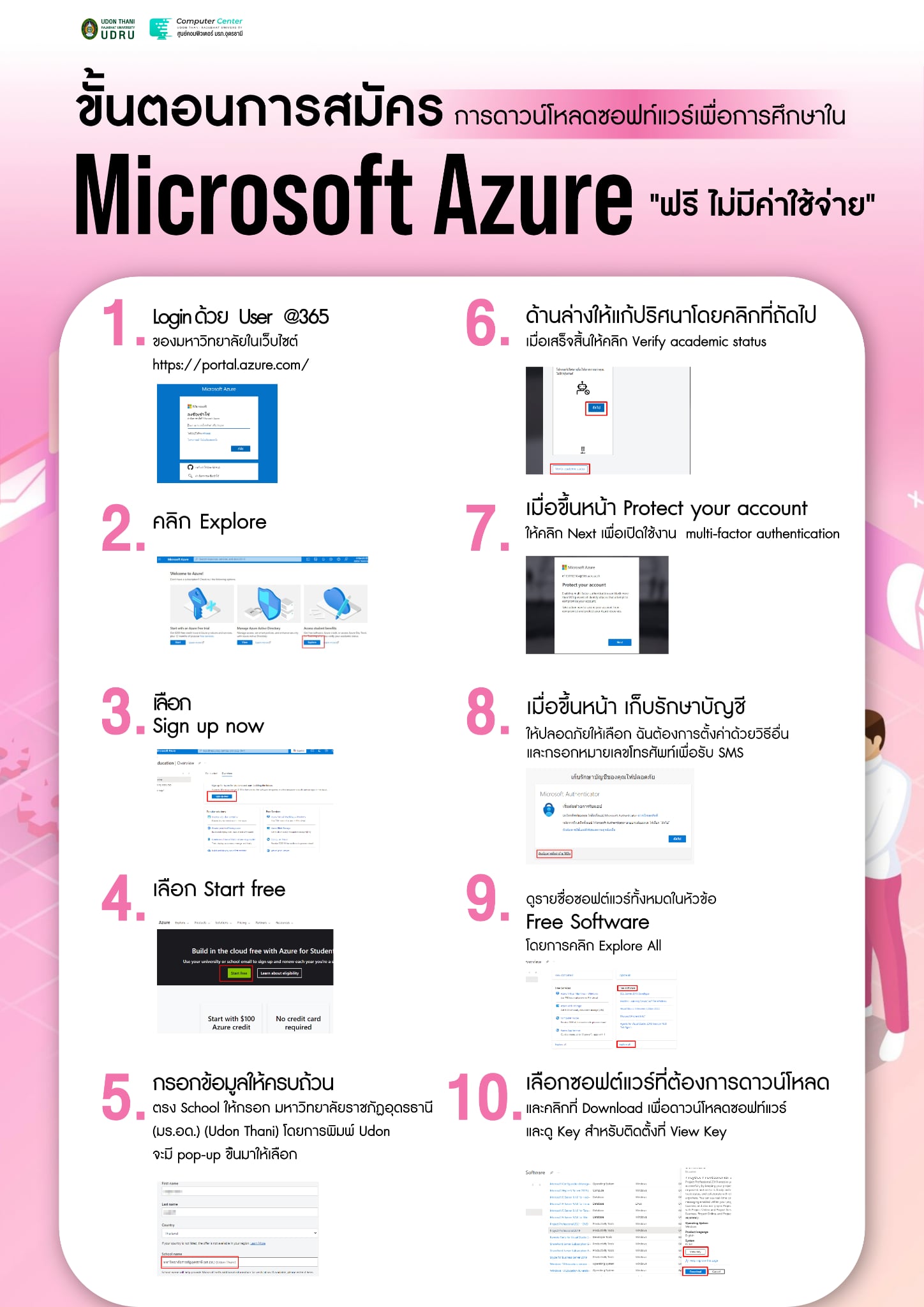
รู้หรือไม่? มหาวิทยาลัยราชภัฏอุดรธานีมี Software จาก Microsoft เช่น Microsoft Window, Visual studio, Visio เป็นต้น ให้บริการสำหรับนักศึกษาที่มีอีเมล @365.udru.ac.th! นักศึกษาสามารถดาวน์โหลดซอฟต์แวร์ได้ด้วยตัวเอง ทำตามขั้นตอนง่าย ๆ ดังนี้:
Login ด้วย User @365 ของมหาวิทยาลัยที่เว็บไซต์ https://portal.azure.com/
- คลิก Exploreก
- เลือก Sign up now
- เลือก Start free
กรอกข้อมูลให้ครบถ้วน ในช่อง School ให้กรอก มหาวิทยาลัยราชภัฏอุดรธานี (มร.อด.) (Udon Thani) โดยพิมพ์ "Udon" จะมี pop-up ขึ้นมาให้เลือก
ด้านล่างให้แก้ปริศนา โดยคลิก ถัดไป เมื่อเสร็จสิ้นให้คลิก Verify academic status
เมื่อขึ้นหน้า Protect your account ให้คลิก Next เพื่อเปิดใช้งาน multi-factor authentication
เมื่อขึ้นหน้า เก็บรักษาบัญชีของคุณให้ปลอดภัย ให้เลือก ฉันต้องการตั้งค่าด้วยวิธีอื่น และกรอกหมายเลขโทรศัพท์ เพื่อรับ SMS
เมื่อเสร็จสิ้นกระบวนการ คุณจะสามารถดูรายชื่อซอฟต์แวร์ทั้งหมดได้ที่หัวข้อ Free software โดยการคลิก Explore all จากนั้นเลือกซอฟต์แวร์ที่
ต้องการและคลิก Download เพื่อดาวน์โหลดซอฟต์แวร์ และดู Key สำหรับการติดตั้งที่ View Key
เพียงเท่านี้ก็สามารถเข้าถึงซอฟต์แวร์จาก Microsoft ได้ฟรี!